Importer / exporter un projet
Un projet s'exporte en un fichier .fluhoms : un conteneur binaire
autonome qui se réimporte dans une autre société ou une autre instance
Fluhoms. C'est le mécanisme de partage hors plateforme ; pour la
collaboration au sein d'une même société, préférez le
modèle checkout / push.
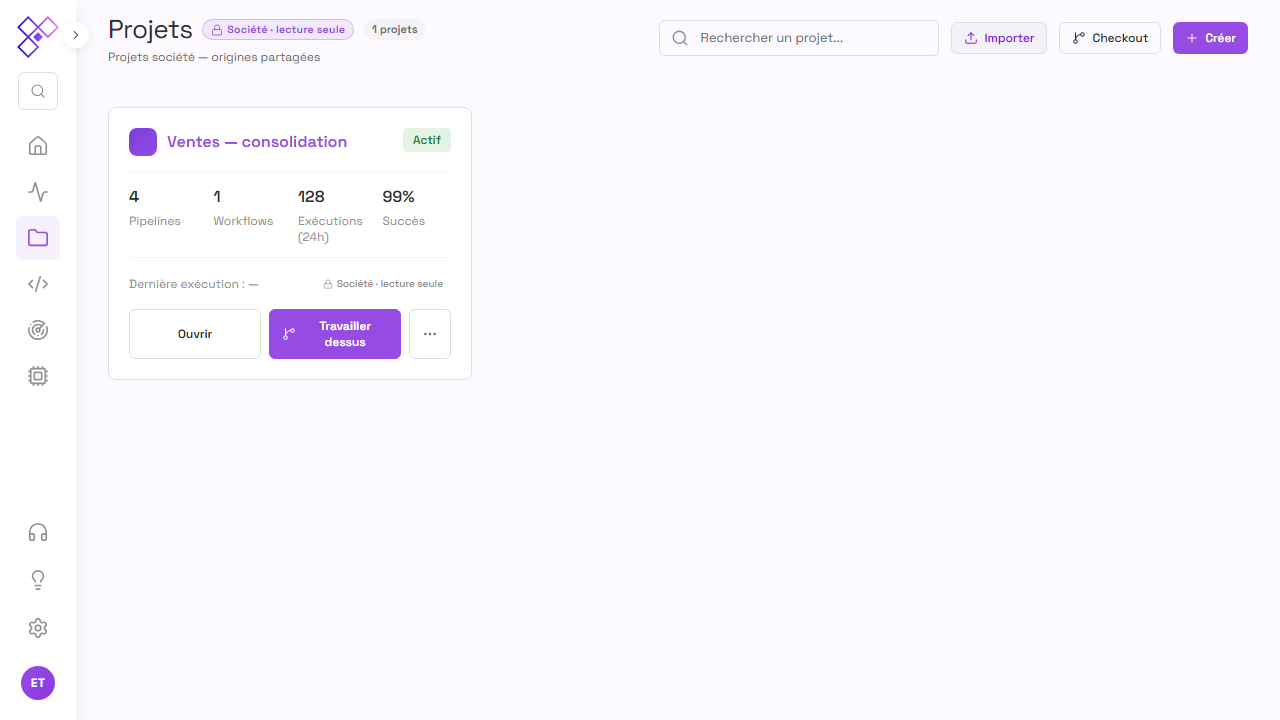 L'export se lance depuis le menu « ⋯ » d'une carte projet ; l'import depuis le
bouton Importer de la page Projets.
L'export se lance depuis le menu « ⋯ » d'une carte projet ; l'import depuis le
bouton Importer de la page Projets.
Ce que contient un fichier .fluhoms
| Inclus | Détail |
|---|---|
| Pipelines et workflows | Le contenu complet de la version courante de chacun |
| Connexions (structure) | Nom, type et liste des paramètres, sans aucune valeur |
| Configurations | Les configurations de composants du projet (CSV, JSON…) |
| Clés de variables | Les clés des variables référencées par les pipelines (pas leurs valeurs) |
Aucun mot de passe, aucune valeur de connexion ni de variable n'est écrit dans
le fichier. Les connexions sont exportées en structure seule ; à l'import,
leurs valeurs sont des placeholders change_me à reconfigurer.
Le fichier est compressé puis chiffré (AES-256-GCM) avec une clé applicative Fluhoms, pas votre mot de passe. Cette clé est identique sur toutes les instances : le fichier est opaque pour un lecteur externe, mais reste portable d'une instance à l'autre.
Exporter un projet
Depuis la page Projets (/projets), ouvrez le menu ⋯ d'une carte et
choisissez Exporter (l'action est aussi disponible depuis l'éditeur de
pipeline). Le dialogue propose deux périmètres :
- Projet entier : tous les pipelines et workflows, les connexions (structure) et les configurations ;
- Pipelines sélectionnés : uniquement les pipelines cochés.
Cliquez sur Exporter : le fichier <nom-du-projet>.fluhoms se télécharge.
Importer un projet
L'import crée toujours un nouveau projet : il n'écrase jamais un projet
existant. Depuis la page Projets, cliquez sur Importer et sélectionnez
le fichier .fluhoms.
Un aperçu s'affiche automatiquement avant toute création :
- nom, description et nombre de pipelines du projet à importer ;
- les composants inconnus de votre instance (composant absent ou version différente) : avertissement non bloquant, mais les pipelines concernés pourraient ne pas fonctionner.
Un fichier produit par une version de Fluhoms plus récente que votre instance est refusé (mettez l'instance à jour).
Cliquez sur Importer : le nouveau projet est créé et vous y êtes redirigé.
Ce qui se passe à l'import
- le projet importé est créé en visibilité privée : vous en êtes le propriétaire ;
- le nom est rendu unique si nécessaire (« Mon projet (importé) », puis « Mon projet (2) »…) ;
- les connexions sont recréées en structure, avec la valeur
change_mepour chaque paramètre ; - les références internes sont réécrites pour rester cohérentes : identifiants de composants régénérés, références de connexions et sous-pipelines (brick « Exécuter un pipeline ») pointés vers les nouveaux éléments ;
- en cas d'erreur en cours d'import, le projet partiel est supprimé (pas de projet à moitié importé).
Passez sur les connexions et variables du projet importé pour remplacer les placeholders par de vraies valeurs, environnement par environnement ; voir Environnements et déploiement.
Et ensuite ?
- Le modèle projet-centric : projets société, visibilité et accès.
- Créer une connexion : reconfigurer les connexions importées.