Suivre les exécutions
La page Monitoring (/monitoring) liste toutes les exécutions de pipelines
et de workflows auxquelles vous avez accès. C'est le point d'entrée pour
surveiller les runs en cours, diagnostiquer les échecs et retrouver un run
passé.
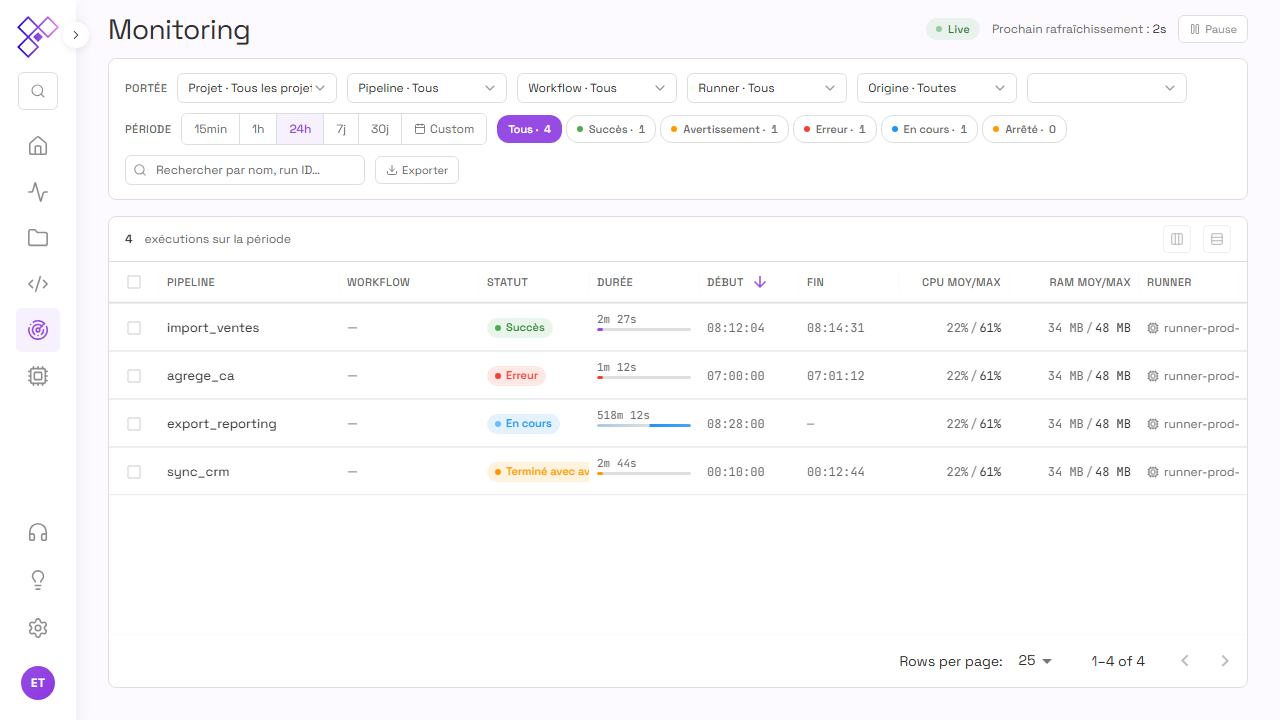 Le tableau des exécutions avec la barre de filtres (portée, période, statuts)
et l'indicateur de rafraîchissement en direct.
Le tableau des exécutions avec la barre de filtres (portée, période, statuts)
et l'indicateur de rafraîchissement en direct.
Rafraîchissement en direct
La liste se rafraîchit automatiquement toutes les 3 secondes. L'indicateur Live en haut à droite affiche le compte à rebours ; le bouton pause/lecture suspend ou reprend le rafraîchissement, utile pour figer la liste pendant une analyse.
Filtres
Portée
La première rangée de filtres restreint la liste par dimension :
| Filtre | Valeurs |
|---|---|
| Projet | Un projet de la société |
| Pipeline | Un pipeline du projet sélectionné |
| Workflow | Un workflow du projet sélectionné (exclusif avec Pipeline) |
| Runner | Un runner de la société |
| Origine | Manuel, API, Workflow (planifié), Workflow (webhook) |
| Utilisateur | L'auteur des runs (par défaut vous) ; « Tous » élargit à la société |
Les filtres Pipeline et Workflow ne se remplissent qu'après avoir choisi un Projet, et changer de projet les réinitialise.
Période
Un sélecteur segmenté limite la fenêtre temporelle : 15min, 1h, 24h, 7j, 30j, ou Custom, c'est-à-dire une plage date/heure libre (du… au…) appliquée via Appliquer.
Statut
Des puces cliquables filtrent par statut, chacune avec son compteur sur la fenêtre courante : Tous, Succès, Avertissement, Erreur, En cours, Arrêté. Les compteurs restent stables quand vous cliquez une puce : ils reflètent la fenêtre, pas le filtre actif.
Recherche
Le champ de recherche filtre la liste en texte libre : nom de pipeline ou identifiant de run (avec un léger délai pour ne pas multiplier les requêtes).
Le tableau
Chaque ligne montre : le pipeline (lien vers le détail), le statut, la durée (avec mini-barre comparative), les heures de début et fin, le CPU moy/max et la RAM moy/max consommés, le runner (lien vers sa page) et l'origine du run.
- Tri : cliquez un en-tête de colonne (tri serveur, par défaut sur le début de run, du plus récent au plus ancien) ;
- Pagination : 10, 25, 50 ou 100 lignes par page ;
- Ouvrir un run : cliquez la ligne (ou l'icône œil) pour ouvrir le détail de l'exécution.
Les métriques CPU/RAM affichent « — » pour les runs exécutés par un runner qui ne rapporte pas encore la télémétrie.
Arrêter une exécution en cours
Ouvrez le détail du run (clic sur la ligne) puis utilisez le bouton Arrêter (voir Détail d'une exécution).
Export CSV
Le bouton Exporter télécharge la liste courante au format CSV (identifiant, pipeline, runner, statut, origine, début, fin), en reprenant les filtres actifs (à l'exception du filtre Utilisateur et de la borne de fin d'une période Custom), jusqu'à 10 000 lignes.
Et ensuite ?
- Détail d'une exécution : logs, métriques, lineage et relance.
- Exécuter un pipeline : lancer un run manuellement.
- Analytics : la vue agrégée des tendances.