Tickets de support
La page Support (/support) centralise vos échanges avec l'équipe Fluhoms :
création de tickets, suivi des statuts, conversation avec l'agent en charge et
indicateurs de qualité de service (SLA).
Deux onglets organisent la liste : Tous mes tickets et Créés par moi. Au-dessus de la table, une rangée de KPIs résume la période sélectionnée :
| KPI | Contenu |
|---|---|
| Tickets ouverts | Nombre de tickets non clos, avec l'évolution sur la période |
| SLA respecté | Pourcentage de tickets résolus dans les délais |
| Temps de 1re réponse | Délai moyen de première réponse sur la période |
| Temps de résolution | Délai moyen de résolution sur la période |
| Satisfaction (CSAT) | Note moyenne de satisfaction (sur 5) |
La liste se filtre par recherche, statuts (multi-sélection), gravités et période (7 j / 30 j / 90 j / tout), et s'exporte en CSV.
Créer un ticket
Il existe deux flux de création distincts :
- le formulaire complet multi-étapes, depuis le bouton Nouveau ticket de la page Support ;
- la création rapide contextuelle, disponible partout dans l'application.
Le formulaire multi-étapes
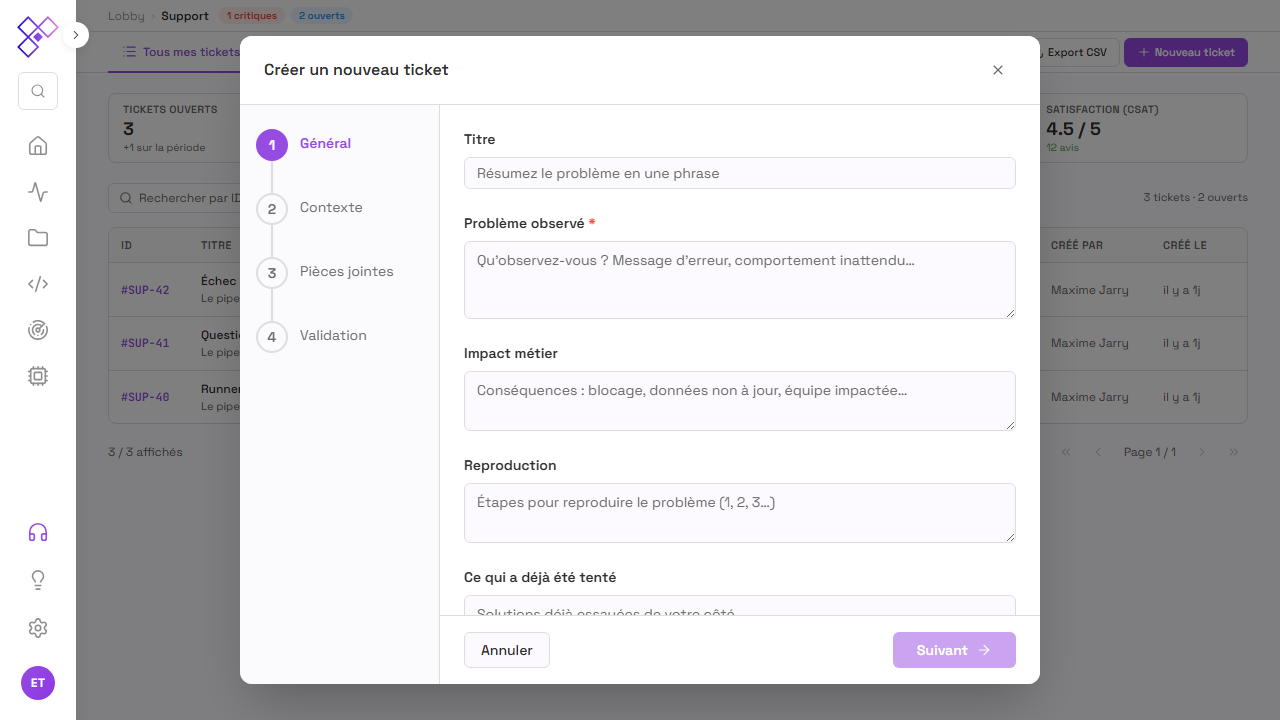 Le formulaire guide la saisie en quatre étapes, avec un récapitulatif avant envoi.
- Général : nom du ticket, problème observé (obligatoire), impact métier, étapes de reproduction, ce qui a déjà été tenté, gravité (Basse, Moyenne, Haute, Critique) et mots-clés optionnels.
- Contexte : la zone concernée (projet, pipeline, brick, runner…), pour aider l'équipe à localiser le problème.
- Pièces jointes : fichiers, captures, logs.
- Validation : récapitulatif complet avant création.
La création rapide (F1)
Depuis n'importe quel écran, la touche F1 (ou Ctrl+Shift+H, ou l'entrée
Signaler un bug du menu Support de la barre latérale) ouvre le formulaire
Signaler un problème :
- le contexte est capturé automatiquement (page courante, projet, pipeline…) ; vous pouvez l'ajuster ;
- une capture d'écran est prise à l'ouverture, et peut être reprise d'un clic ;
- la gravité se choisit dans un sélecteur segmenté à quatre niveaux.
La création rapide est idéale pour signaler un problème au moment où il se produit : la capture d'écran et le contexte automatique évitent de longues descriptions.
Le cycle de vie d'un ticket
Un ticket suit le flux de statuts suivant :
| Statut | Signification |
|---|---|
Créé (created) | Le ticket vient d'être déposé |
Pris en compte (acknowledged) | Un agent l'a vu et se l'est assigné |
En cours (in_progress) | Le traitement est en cours |
En attente (pending) | Suspendu (attente d'informations, de correctif…) |
Résolu (resolved) | L'agent propose une résolution |
Validé (validated) | Vous avez confirmé la résolution, ticket clos |
Annulé (cancelled) | Clos sans résolution (motif obligatoire) |
En tant que créateur du ticket, lorsque le statut passe à Résolu :
- Valider et fermer clôt le ticket ; une note de satisfaction (satisfait / neutre / insatisfait) est demandée ; elle est obligatoire et alimente le CSAT ;
- Rouvrir le ticket reste possible pendant 7 jours après la résolution si le problème persiste.
Annuler le ticket est possible à tout moment tant qu'il n'est ni validé ni déjà annulé ; un motif d'annulation est requis.
La conversation
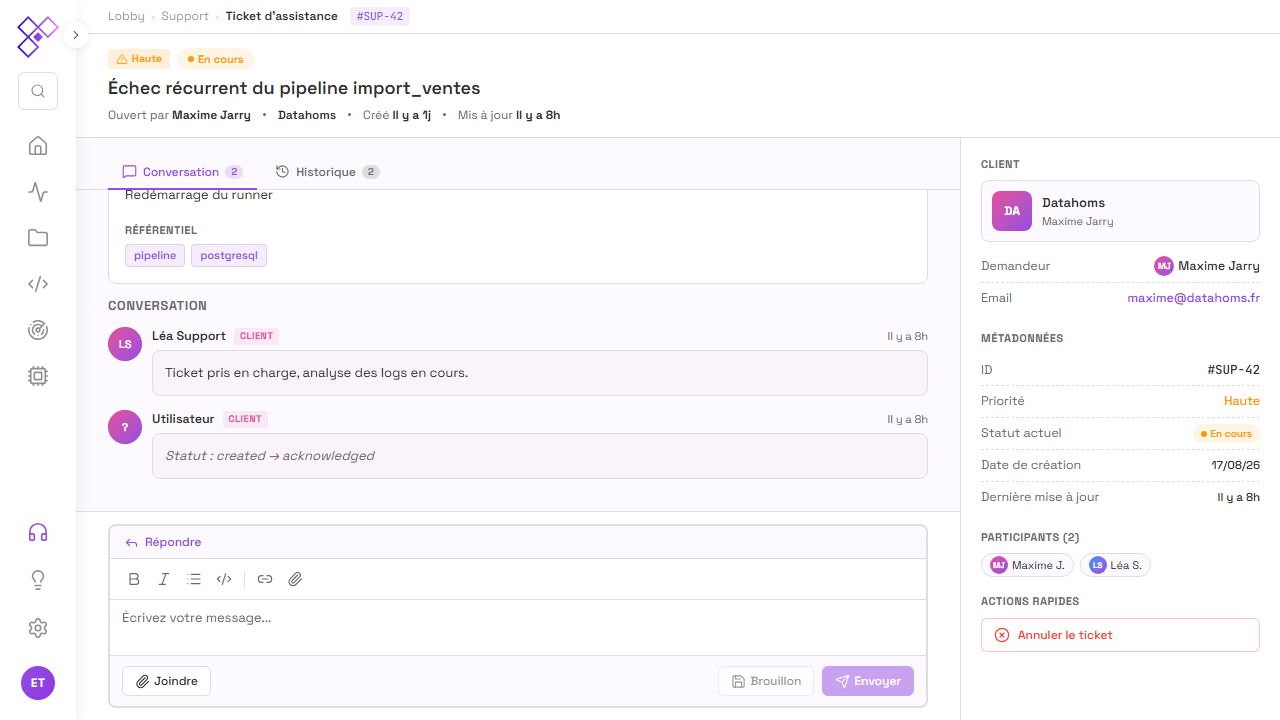 Le fil de conversation chronologique, avec le panneau d'informations et les
actions rapides.
Le fil de conversation chronologique, avec le panneau d'informations et les
actions rapides.
Le détail d'un ticket présente le fil de messages du plus ancien au plus récent, avec :
- un éditeur de réponse avec mise en forme (gras, italique, liste, code, lien) et pièces jointes ;
- une sauvegarde de brouillon locale, par ticket, et la possibilité de modifier vos messages envoyés ;
- un rafraîchissement en temps réel : les réponses des autres participants apparaissent sans recharger la page ;
- un sous-onglet Historique retraçant les changements de statut.
Les images jointes s'affichent en aperçu au survol et en plein écran au clic.
Et ensuite ?
- La boîte à idées : pour les suggestions d'amélioration plutôt que les incidents.